
 2026/05/22
 225
225 


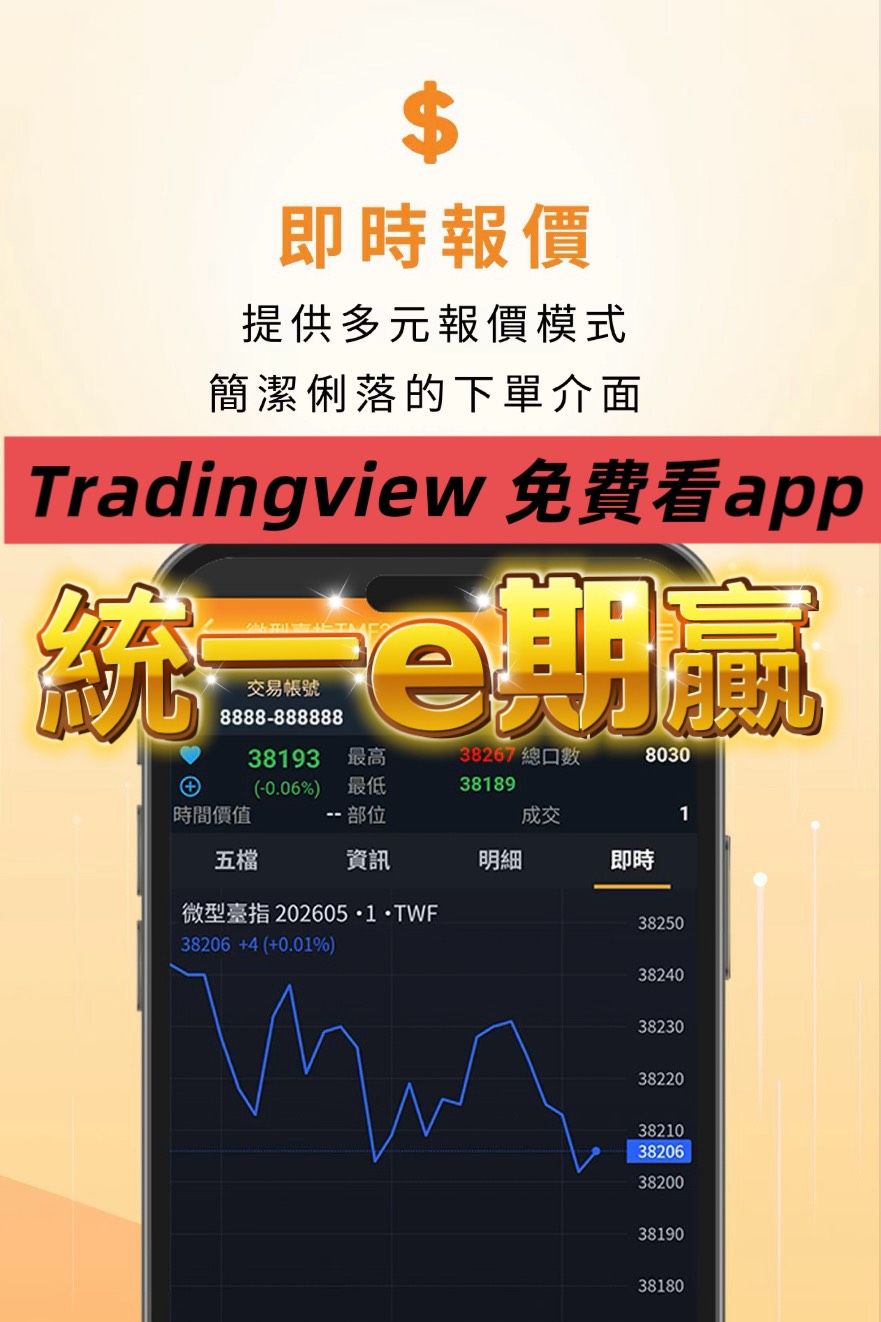
【APP看盤技巧】教你 3 秒切換 TradingView 精緻線圖 (統一起贏 APP 必學隱藏技!)
對於許多技術分析者來說,看盤軟體有沒有提供夠清晰、夠專業的線圖,絕對是選擇 APP 的首要考量。「統一起贏」APP 雖然內建了廣受好評的 TradingView 技術分析圖,但許多使用者第一次點開報價畫面時,往往會疑惑:「怎麼只看到五檔報價,我想要的 K 線圖在哪裡?」
其實,只要掌握 APP 的手勢操作,3 秒鐘就能輕鬆切換!今天就來分享這個超實用的看盤小技巧。
💡 技巧一:打破預設,善用「滑動」手勢找線圖
當您進入 APP 的首頁或報價清單時,如果直接點擊下方的「技術」標籤,系統雖然會顯示技術圖,但您可能還要手動重新挑選商品(例如從台指期切換到電子期或金融期),操作起來不夠直覺。
最快速的切換方式其實是這樣做:
- 在報價清單中,直接點選您想查看的商品(不論是點擊名稱、最新價位,或是漲跌幅都可以)。
- 點進去後,預設畫面會顯示該商品的「五檔報價」資訊。
- 此時,請直接在畫面上「由右向左滑動」,或者在上方標籤列滑動並點擊「即時」。
神奇的事情發生了!畫面會立刻切換成該商品的 TradingView 走勢圖,完全不需要重新搜尋商品。
💡 技巧二:自訂專屬你的 TradingView 分析介面
切換到 TradingView 畫面後,您會發現它的顯示相當精緻。如果想要進行更進階的設定:
- 介面微調:點擊右下角的「齒輪」圖示,可以進入設定選單,調整符合您個人習慣的顯示細節。
- 進階技術分析:如果您覺得即時畫面的線圖不夠詳盡,想要加入更多指標,請點擊畫面左下角的「技」圖示。進入這個更完整的技術分析畫面後,您就可以自由切換 K 線週期,並加入各種豐富的技術指標作為看盤參考。
⚠️ 重要提醒:留意線圖上的「買進/賣出」按鈕
在使用這個精緻的技術分析畫面時,有一點要特別提醒大家! 在這個頁面的角落,通常會帶有「買進」與「賣出」的按鈕設計。由於這是下單的快捷通道,在您滑動螢幕查看線圖或設定指標時,請務必小心手指的點擊位置,以免不小心觸碰到交易按鈕而送出委託。 在剛開始熟悉新介面時,稍微留意一下操作手勢,就能避免不必要的誤觸喔!
結語
這招「報價單直接滑動切換」的技巧,能大幅省下頻繁切換頁面找商品的時間,讓您的看盤體驗更加流暢。快拿起手機,打開「統一起贏」試試這個隱藏版功能吧!
免責聲明:本文與影片內容純屬軟體看盤功能操作與介面教學,絕不涉及任何市場行情方向預測或投資建議。軟體設定與操作請投資人依據個人習慣與風險承受度審慎評估。
- 警語:期貨及選擇權交易財務槓桿高,交易人請慎重考量自身財務能力,並特別留意控管個人部位及投資風險。
- 功能限制:交易系統會受資訊源及電腦穩定度之影響,可能因系統或網路壅塞、斷電、斷線、電腦程式交易錯誤,或其他因素造成傳輸之阻礙,致使無法傳送、接收或延遲,而導致交易損失,投資人應自行負責,並於委託後應自行注意交易之執行情形。
 統一期貨 – 預約開戶
 上一則 EP_3 多帳號管理必看:「統一起贏」APP 快速切換、密碼修改與安全登出全攻略
  下一則 EP1_1 iOS登入一直卡住?「統一起贏」初次設定 3 大魔王關卡一次破解!
  統一期貨-潘怡蓁
 文章分類
文章分類 參觀人氣
參觀人氣 熱門文章
熱門文章


